当前位置:手机游戏首页 > 应用中心 > 系统安全 > 谷歌浏览器中文版
谷歌浏览器中文版 5.2
安卓版下载 谷歌浏览器中文版安卓下载

安卓下载

其他信息

类别:系统安全

版本:147.0.7727.101

大小:28.69MB

语言:中文

更新:2026-04-16

平台:安卓

厂商:Google LLC

包名:com.android.chrome

MD5:C55E7D455BE4AC1D91F923426661E326

相关应用

谷歌浏览器中文版

求打分
    • 1分! 不给力
    • 2分! 不给力
    • 3分! 一般
    • 4分! 一般
    • 5分! 给力
    • 6分! 给力
    • 7分! 非常给力
    • 8分! 非常给力
    • 9分! 超级给力
    • 10分! 超级给力

    应用介绍

    谷歌浏览器中文版》是一款由谷歌公司制作发行的超实用的浏览器客户端软件。不会占用大家太多的手机内存,让你们的浏览更加方便和稳定,让你们的运行速度更加的流畅,而且界面超级清新的!极速的浏览速度将给用户带来前所未有的极致体验,在任何地方都能为你带来个性化的浏览器使用体验。让你无须再为网站迟迟打不开而烦恼!所以你们现在还在等什么呢?

    谷歌浏览器中文版宣传图

    软件特色

    搜索

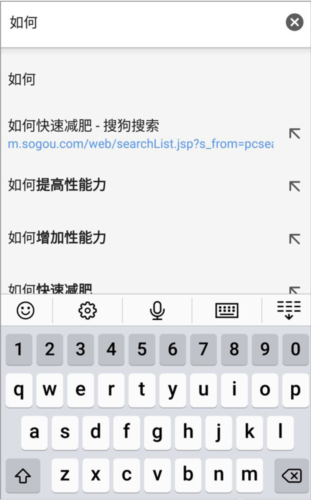
    - 搜索和导航操作可直接通过同一个框快速执行。搜索结果会在你输入内容的同时出现,供你自由选择。

    - 网页加载、滚动和缩放更加迅速,可让你更快浏览。

    登录

    - 登录 Chrome 浏览器可将你在计算机中打开的标签页、书签、密码和多功能框数据同步到你的手机或平板电脑上。随时随地享用个性化设置。

    - 只需点击一下,即可将你在计算机中通过 Chrome 浏览器访问的网页发送到你手机或平板电脑上的 Chrome 浏览器;即使处于离线状态,也不受影响。

    私密

    - 可在隐身模式下进行私密浏览。

    简单直观

    - 可打开任意多个标签页并在标签页之间快速切换。在手机上,你可以像摊开一副纸牌一样浏览多个标签页。而在平板电脑上,你可以滑动边缘来切换标签页。
    功能介绍

    1-可开启曾经在桌面版Chrome浏览过的网页。

    2-支持无限标签,可以通过左右滑动切换页面。

    3-内置Chrome to Phone功能,一键将网页传送至手机和平板电脑,并且支持离线阅读。

    4-加快页面载入、滚动和缩放速度。

    5-具备强大的Omnibox即时搜寻引擎。

    6-可利用隐身模式来浏览网页,曾经浏览过的网页不会在浏览记录或搜寻记录中显示。

    7-支持桌面版Chrome书签同步功能。

    应用优势

    地址栏的搜索和导航更加直接;

    浏览更快,加速页面载入、滚动和放大;

    登录到Chrome同步用户书签,查看用户在电脑中所打开的标签;

    可打开无限个标签,轻易预览所堆叠标签并切换;

    可在隐私模式下私自浏览。
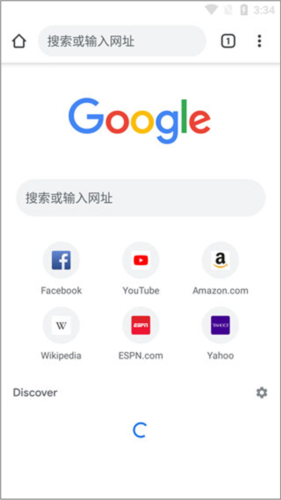
    应用优势配图1

    如何设置中文

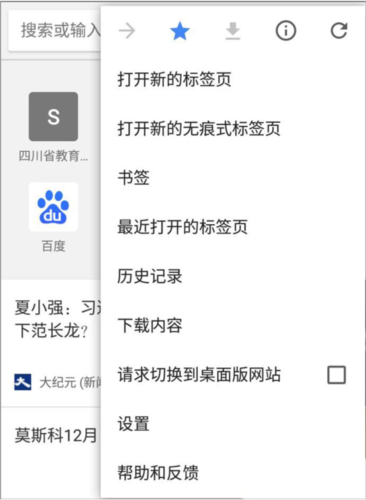
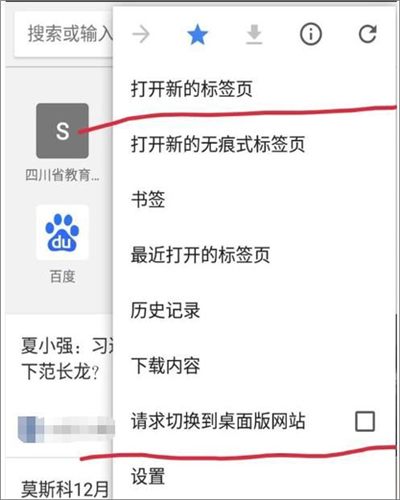
    1、打开手机谷歌浏览器,点击右上角的菜单按钮

    如何设置中文配图1

    2、弹出菜单界面,找到Settings,并点击进入

    如何设置中文配图2

    3、进入Settings设置界面,找到Advance模块

    如何设置中文配图3

    4、在Advance模块下方找到Languages,点击进入

    如何设置中文配图4

    5、进入Languages语言设置界面,找到Chinese(Simplified)简体中文语言选项

    如何设置中文配图5

    6、点击Chinese(Simplified)简体中文右边的菜单选项

    如何设置中文配图6

    7、在弹出的菜单选项中选择offer to translate功能,这样手机浏览器就显示为中文了

    如何设置中文配图7

    使用教程

    1、首先下载安装好Google Chrome浏览器安卓版并打开,如下图所示;

    使用教程配图1

    2、然后,进入到Google Chrome的主界面;

    使用教程配图2

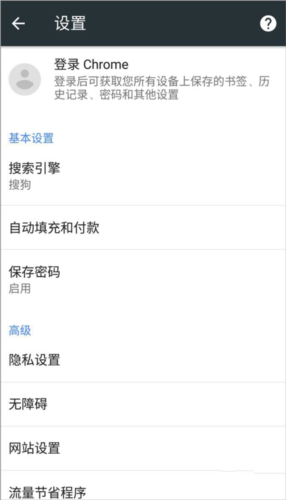
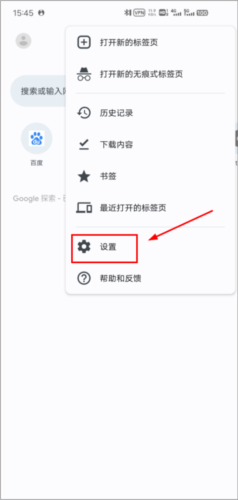
    3、点击右上角设置图标进行设置;

    使用教程配图3

    4、设置浏览器的使用语言;

    使用教程配图4

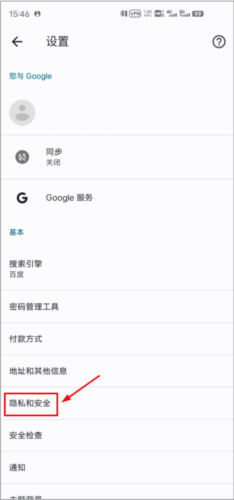
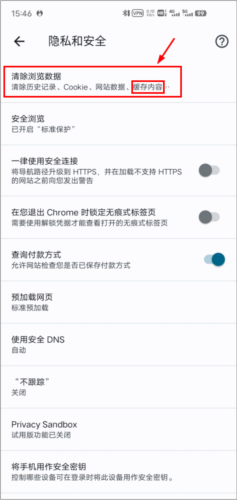
    5、你可以进行隐私设置和安全性;

    使用教程配图5

    6、还可以进行网站设置。

    使用教程配图6

    打不开怎么办

    1、首先下载并打开谷歌浏览器

    打不开怎么办配图1

    2、然后我们在界面搜索 百度

    打不开怎么办配图2

    3、我们发现进不去网页,没有网络连接

    打不开怎么办配图3

    4、我们回到主界面,打开设置

    打不开怎么办配图4

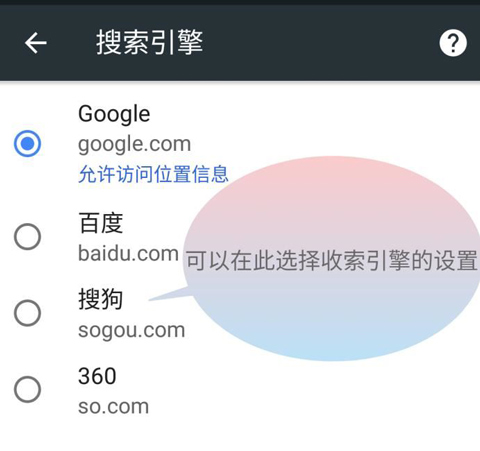
    5、点击搜索引擎

    打不开怎么办配图5

    6、选择百度,然后保存,回到主界面

    打不开怎么办配图6

    7、我们再次搜索 百度,这次发现可以进去网页了,说明有网络连接,我们就可以使用了

    打不开怎么办配图7

    怎么用

    一、更加快速的切换标签页

    如果打开了多个标签页,想要切换时,我们通常是点击带有数字的标签图示,然后滚动找到想要继续查看的网页。其实,你还有两个更便捷的方法:

    1、如下图,直接在地址栏上向左/向右滑动,即可快速在标签页之间来回切换。

    2、你还可以直接按住地址栏,向下拖动,也可以快速调出多标签选择界面,而不是去手动点击按钮操作。

    二、把地址栏移动到底部

    如果你使用的是大屏手机,那么把地址栏放在浏览器的底部,相信会让你使用起来便捷不少,而Chrome 金丝雀版本也正在测试将这一行为变为默认操作。如果用的是稳定版,你可以这样来开启。

    1、在地址栏中输入:Chrome://flags,打开设置;

    2、搜索找到 #enable-chrome-home,将对应的选项设置为“已启用”,然后点击重启,浏览器的地址栏就会到了底部。如果想恢复,只需要重复以上操作,将其更改为“默认”即可。

    三、更快的复制当前网址

    你有两种方法:

    1、打开需要复制的网站,然后点击浏览器地址栏右侧“三点”的菜单,在里面找到(i),点击,并长按网址即可完成复制操作,如下图;

    2、你也可以在网址未被选中的情况下,长按,然后就会弹出剪切、复制的相关操作,此时即为网址的全选状态。

    四、滑动类操作打开功能选项

    一般情况下,我们要打开某个选项,比如书签、下载管理等,都是一步一步的点击,去选择,其实你还可以直接按住三点菜单直接滑动式的进行选择操作,而不需要将手指离开屏幕,如下图,不妨自己试试看哦。

    五、强制Chrome使用阅读模式

    阅读模式是很多浏览器都提供的功能,谷歌浏览器当然也不例外,不过默认情况下,不是所有网页都能触发阅读模式的提示。你可以手动更改,让它在所有网页中提示。

    方法很简单:复制地址:chrome://flags/#reader-mode-heuristics 到你的软件打开,选择你喜欢的设置。比如“永远”,然后重启浏览器后你将看法相关提示:

    六、将网站添加到主屏幕,就像应用图标一样

    你可以把经常访问的网站像应用一样添加到主屏幕上,以获得更快的访问。操作方法很简单:

    1、首先在软件中打开你打算添加快捷图标的网站,然后在三点菜单中找到“添加的主屏幕”

    2、设置好名称,点击添加;

    3、回到主屏幕,你添加的网站图标已经出现了。

    七、点按某个字词进行搜索

    如果您已使用Chrome一段时间,您可能已注意到此功能,但值得指出。点按字词(或短语)时,底部会显示一个弹出式窗口,您可以向上滑动搜索结果。您可以点按弹出式窗口的标题,在新的标签中打开搜索结果。

    八、点按电子邮件,电话号码和地址来快速使用它们

    点击电子邮件,电话号码和地址,你可以快速调用电话、Gmail、地图来快速查看,它是点按功能的一部分。

    九、下拉刷新

    如果你经常使用它,那么这个功能你一定在无意中发现,并转变为经常使用。这应该是最快的刷新方式吧。

    十、添加更多搜索引擎

    在以前,安卓版只支持一些搜索引擎 - Google,Yahoo,Bing,Ask和AOL。但从Chrome 57开始,您可以通过访问它们来添加更多内容。

    只需访问搜索引擎(或其他支持此功能的其他网站),转到Chrome设置,点按搜索引擎,然后选择所需内容即可。例如,我能够添加Amazon,DuckDuckGo和eBay。

    十一、快速打开下载的文件

    会在您尝试下载已保存的文件时发出警告,但上述弹出窗口中隐藏的功能并不十分明显。只需点按蓝色带下划线的文件名,就会为您打开以前下载的文件,从而节省您访问文件管理器的时间。

    十二、滚动到“在网页中查找”结果

    当使用它的“在网页中查找”搜索时,您不必只是按向上/向下箭头浏览结果。您也可以在右侧栏上上下滑动,如上所示,快速滚动浏览结果。

    十三、离线下载页面,方便日后阅读

    之前我们已经和大家报道过,在最近的更新中加入了下载页面的功能,你可以将其看作为稍后阅读功能,因为二者的使用场景几乎一样。

    更新内容

    v147.0.7727.101:

    感谢您选择Chrome!此版本包括稳定性和性能改进。

    -收起+展开

    • 谷歌浏览器中文版截图1
    • 谷歌浏览器中文版截图2
    • 谷歌浏览器中文版截图3
    • 谷歌浏览器中文版截图4
    • 谷歌浏览器中文版截图5
    • 谷歌浏览器中文版截图1
    • 谷歌浏览器中文版截图2
    • 谷歌浏览器中文版截图3
    • 谷歌浏览器中文版截图4
    • 谷歌浏览器中文版截图5
    其他版本
     
    手机浏览器大全
    手机浏览器大全
    更多

    手机浏览器想必是我们日常中上网的必须品了,我们去搜索一些想知道的事情啊,去寻找一些游戏的官网啊,亦或者去看一些有趣的网站啊,而用户们应该也是想要去寻找一些好用的浏览器,下面就由小编为大家带来手机浏览器大全。


    网友评论
    权限要求

    获取错略位置:允许通过无线网络或移动基站的方式获取用户的经纬度信息

    获取精确位置:允许通过GPS接收卫星的定位信息

    获取网络状态:允许获取网络信息状态

    拍照权限:允许程序访问摄像头进行拍照

    访问账户Gmail列表:允许访问的帐户的Gmail列表服务

    访问网络:允许程序访问网络连接,可能产生GPRS流量

    管理账户:允许程序管理AccountManager中的账户列表

    修改声音设置:允许程序修改声音设置信息

    允许NFC通讯:允许程序执行NFC近距离通讯操作

    读取设备外部存储空间的文件:允许应用程序读取设备外部存储空间的文件

    关于我们 | 联系方式 | 免责声明 | 商务洽谈 | 家长监护 | 网站地图 | 帮助中心

    Copyright © 2014-2026 87g.com, All Rights Reserved.浙ICP备2022005321号-1浙公网安备33038102330650号