当前位置:手机游戏首页 > 应用中心 > 系统安全 > Nova启动器app
Nova启动器app 5.2
安卓版下载 Nova启动器app安卓下载

安卓下载

其他信息

类别:系统安全

版本:81037 (8.4.5)

大小:18.28MB

语言:中文

更新:2026-03-07

平台:安卓

厂商:Instabridge Sweden AB

包名:com.teslacoilsw.launcher

MD5:0C0761608A6267003108061E84AEF76F

相关应用

Nova启动器app

求打分
    • 1分! 不给力
    • 2分! 不给力
    • 3分! 一般
    • 4分! 一般
    • 5分! 给力
    • 6分! 给力
    • 7分! 非常给力
    • 8分! 非常给力
    • 9分! 超级给力
    • 10分! 超级给力

    应用介绍

    Nova启动器app是一款针对用户更加方便管理你们的桌面的工具软件平台。希望大家可以利用自己的工具让桌面变得更加整洁和更加实用,所以这也就是我们软件应该在考虑的事情,你们觉得呢?目前已经支持几乎所有的安卓设备,多种自定义选择,方便用户打造出最理想的桌面使用环境。本次放出Nova启动器安卓版下载,喜欢手机桌面管理软件的朋友们不妨试试吧!

    软件特色

    颜色主题:更改启动器的强调色,完全支持取色器。

    图标主题:应用ADW或GO桌面主题于所有应用程序图标。

    可滚动的托盘(兼容平板电脑和手机):将您喜欢的应用程序全部放在托盘上,每页最多7个图标,最多支持3页托盘。

    可自定义的托盘:透明度、滚动样式、选择水平分页或垂直连续滚动方式。

    滚动效果:享受滚动主屏幕和抽屉时的视觉效果,包括立方体和卡片堆叠以及更多为精英版用户准备的效果。

    循环滚动:无限滚动您的主屏幕。

    文件夹图标:您可以选择背景、预览样式或替换整个图标。

    备份/恢复:在清除数据前导出您的设置和布局,以便快速恢复和运行。

    托盘窗口小部件:添加1x1尺寸的窗口小部件到托盘。

    重叠窗口小部件:调整尺寸或放置时允许重叠,长按置于底部或顶部。

    批量添加:一次添加多个应用程序到主屏幕或文件夹。

    应用程序活动快捷方式:选择您常用的应用程序的隐藏活动。

    应用亮点

    1、自定义主屏网格行列数;

    2、自定义托盘分页数量;

    3、循环滚动托盘分页;

    4、自定义托盘左右边距;

    5、自定义主屏边距大小;

    6、显示/隐藏固定在主屏的搜索栏;

    7、自定义主屏数量、排列主屏位置;

    8、自定义主屏滚动效果;

    9、支持壁纸跟随主屏滚动;

    使用指南

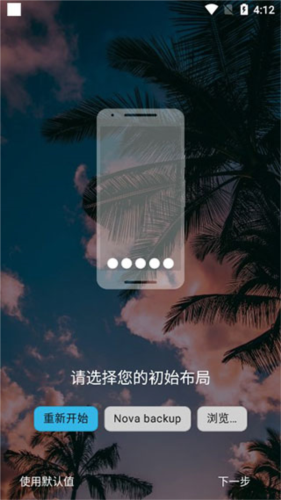
    1、首先打开nova launcher汉化版,选择手机的初始布局;

    使用指南配图1

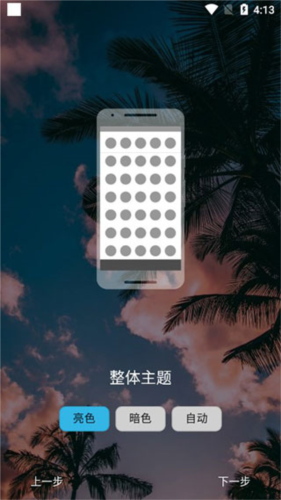
    2、按自身喜好选择整体主题颜色;

    使用指南配图2

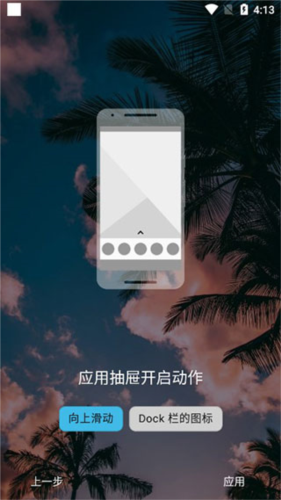
    3、接下来选择应用抽屉开启动作,点击应用;

    使用指南配图3

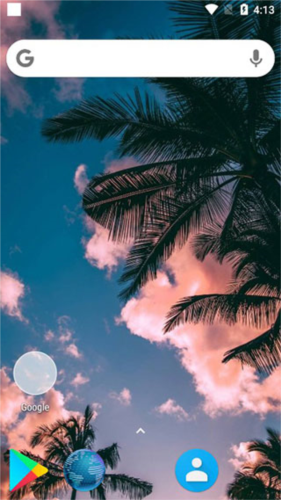
    4、应用之后,界面如下图所示,其他的就需要用户自行按喜好设置啦。

    使用指南配图4

    功能介绍

    桌面设置

    自定义主屏幕网格行列数;

    自定义主屏幕边距大小;

    显示/隐藏固定在主屏幕的搜索栏;

    自定义主屏幕数量、排列主屏幕位置;

    自定义主屏幕滚动效果;

    支持壁纸跟随主屏幕滚动;

    自定义文件夹背景类型、文件夹排列类型;

    菜单设置

    应用程序菜单显示窗口小部件;

    自定义应用程序菜单滚动效果;`

    隐藏应用程序菜单中不需要的应用程序图标;

    自定义托盘分页数量;

    循环滚动托盘分页;

    自定义托盘左右边距;

    显示托盘和主屏间的分隔器;

    手势设置(增强版功能

    自定义上滑、下滑、双指滑动操作;

    操作设置

    自定义屏幕方向;

    支持强制调整所有窗口小部件大小;

    自定义Home键操作;

    按Home键返回默认主屏;"

    Root权限辅助功能:在应用程序菜单中显示窗口小部件;

    备份设置

    备份/恢复设置、快速恢复窗口小部件;

    检查更新、反馈报告、重启主界面。软件信息;

    使用教程

    1、进入首页,即可开始您的桌面设置,此页面是设置您主页面色系,根据自己需要进行设置;

    使用教程配图1

    2、往下滑进入下一个设置,应用图标设置,可以调整图标的形状,也能更换应用具体图标;

    使用教程配图2

    3、设置成后继续往下滑,这个是搜索小组件,桌面小组件的设置与放置,用户根据自己的需要选择添加;

    使用教程配图3

    4、最后就是,其他小组件的添加,完成之后就可以点击右下角的“√”,即可开始应用启用nova启动器;

    使用教程配图4

    5、启用后我们可以将nova启动器设置为默认桌面启动器,点击nova设置;

    使用教程配图5

    6、进入设置之后,往下滑,找到选择默认启动器,如图,再点击;

    使用教程配图6

    7、然后点击始终,就设置成功了。

    使用教程配图7

    设置默认桌面教程

    1、打开app,在设置页面下滑点击“选择默认启动器”;

    设置默认桌面教程配图1

    2、在“默认主屏幕应用”里选择“NovaLauncher”即可。

    设置默认桌面教程配图2

    隐藏应用教程

    1、打开app,在设置页面点击“应用抽屉”;

    隐藏应用教程配图1

    2、然后下滑点击“隐藏应用”;

    隐藏应用教程配图2

    3、最后勾选想要隐藏的应用即可;

    隐藏应用教程配图3

    设置图标样式教程

    1、打开app,在设置页面点击“界面外观”;

    设置图标样式教程配图1

    2、然后点击“图标样式”;

    设置图标样式教程配图2

    3、在图标主题这里可以选择想要的图标的形状、大小,还可以自定义;

    设置图标样式教程配图3

    怎么关闭抽屉

    进入到nova launcher桌面中,点击“nova设置”图标。

    来到“nova launcher设置”界面,能够看到这里给出了很多选项,我们需要点击其中的“应用抽屉”。

    随后就会打开到“应用抽屉”页面中,我们向上滑动界面,滑动到最底部,点击下方中的“高级设置”选项。

    在展开的“高级设置”选项框中,找到其中的“自动关闭抽屉”,然后将其右侧的小方框给勾选上就可以了。

    常见问题

    1、为什么要验证校验码?如何验证?

    为的是避免与预期下载的文件不一致。每个文件都有其专属的MD5码,且重复率几乎忽略不计。

    其一因为某些地区的不良运营商会劫持下载页面,下载推广应用(可能你下载的是本应用,但是下载下来却是xx卫士)。

    其二因为网络原因,可能导致文件下载不全,从而无法安装。

    使用支持读取MD5码的文件管理应用即可(例如R.E.管理器)。一般高级的文件管理软件都带此功能。

    2、提示我“×应用未安装”。

    我使用的是自己的签名,会和其他人(包括官方)的应用签名冲突,无法覆盖安装(已经破解了签名验证的Android系统不受此限制)。

    若您现在用的是其他人的修改版或官方版,务必要把缓存清除干净并彻底卸载后再安装我发的版本。

    -收起+展开

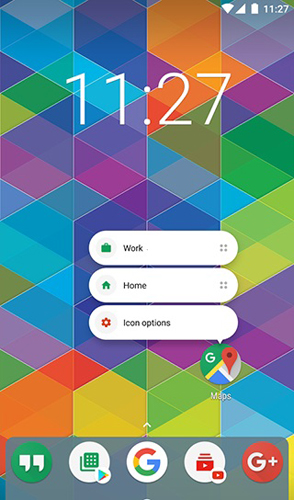
    • Nova启动器app截图1
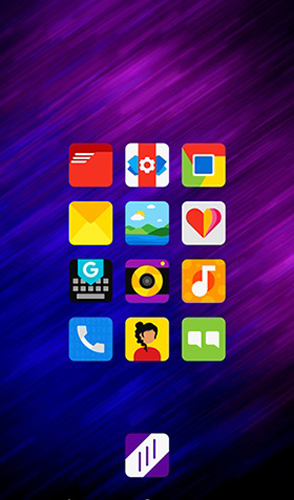
    • Nova启动器app截图2
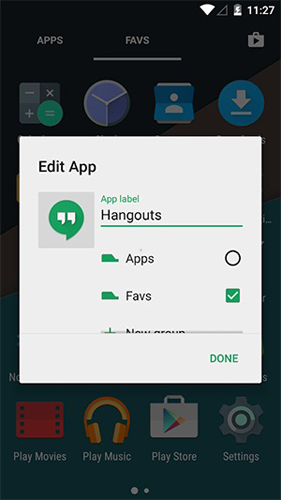
    • Nova启动器app截图3
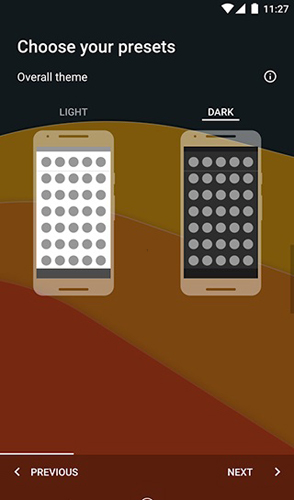
    • Nova启动器app截图4
    • Nova启动器app截图1
    • Nova启动器app截图2
    • Nova启动器app截图3
    • Nova启动器app截图4

    其他版本


    网友评论

    权限要求

    结束后台进程:允许一个应用程序调用killBackgroundProcesses方法结束后台进程

    访问网络:允许程序访问网络连接,可能产生GPRS流量

    状态栏控制:允许应用程序展开或折叠状态栏

    读写系统敏感设置:允许应用程序读取或写入安全系统设置

    状态栏控制:允许程序打开、关闭、禁用状态栏

    读写系统设置:允许应用程序读取或写入系统设置

    读取设备外部存储空间的文件:允许应用程序读取设备外部存储空间的文件

    写入外部存储:允许程序写入外部存储

    读取联系人:允许应用程序读取用户的联系人信息

    读取日程提醒:允许应用程序读取用户的日程信息

    关于我们 | 联系方式 | 免责声明 | 商务洽谈 | 家长监护 | 网站地图 | 帮助中心

    Copyright © 2014-2026 87g.com, All Rights Reserved.浙ICP备2022005321号-1浙公网安备33038102330650号