类别:办公学习
版本:7.1.8
大小:69.91MB
语言:中文
更新:2024-04-18
平台:苹果,安卓
厂商:亿图软件(湖南)有限公司
包名:com.edrawsoft.mindmaster
MD5:793FAB5F453D64D56E259A2B1D025B53
 办公学习 / 81.4MB
 办公学习 / 49.3MB
 办公学习 / 41.56MB
 办公学习 / 95.69MB
 办公学习 / 58.3MB
MindMaster思维导图app是由深圳市亿图软件有限公司开发的办公学习软件,是专门针对思维导图编辑打造的工具,如果你有什么计划、或者结论等需要罗列成一个简单的思维导图,就不妨试试这款app,里面包含了各种不同的导图模板,可以选择不同的分支、添加图片文字、导图pdf图片等功能供大家使用,app支持终端同步数据,大大提高了大家的工作效率,欢迎点击下载!
#多端云同步#
拥有桌面端、在线端、移动端、小程序等。一账号,多端应用同步使用,轻松实现在多个屏幕上查看与编辑同一文档,随时随地做导图,无需担忧资料丢失或隐私问题。
#10w+导图作品社区#
亿图脑图MindMasterAPP内置思维导图社区,涵盖大中小学、考研考证等教育、职场、自我提升等各大领域的精华知识。
#高度定制每一处细节#
亿图脑图MindMaster不仅提供丰富的布局、样式、主题及配色方案,还可根据你的喜好随意改变填充、线条、图形以及分支颜色,打造独属于你的风格特色。
*「22种布局」:除思维导图经典布局外,还有树状图、鱼骨图、时间线、放射图、气泡图等特色布局。
*「33种主题」:33种高颜值主题任君选择,支持效果预览,一键使用,让思维导图轻松脱胎换骨。
#大纲导图快捷切换#
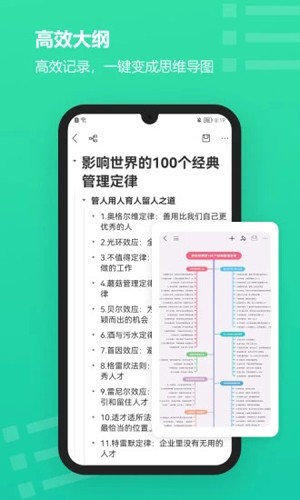
大纲模式,支持拖拽折叠,快速组织思路;导图模式,可视化十足。亿图脑图MindMaster APP提供便捷的大纲和导图切换功能,利用大纲进行文字创作,再一键转变为思维导图,效率得到极大的提升。
#分享从未如此简单#
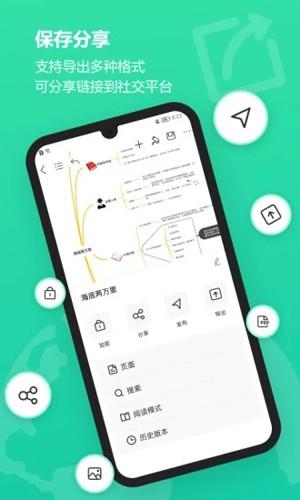
亿图脑图MindMaster支持输出多种常规格式,如PDF、图片等;更支持一键生成链接,分享到微信、QQ等社交媒体。
>>读书笔记:
将书籍大纲记录下来,用不同色彩的线条加以区分;再浓缩章节内容、提取精华文摘,全书价值用一张思维导图便足以体现。
>>职场梳理:
凡是工作中涉及逻辑分析和信息归档的问题,都可以运用MindMaster来梳理归类。诸如竞品分析、产品设计、会议管理、组织架构、项目规划等等。
>>学习复习:
复杂知识难以记忆,运用思维导图构建知识框架,在复习时通过概要提示回忆细节。
>>生活整理:
向无序和懒散的生活说再见,你可以用思维导图制订生活计划和旅游攻略。自律的生活,是幸福的源泉。
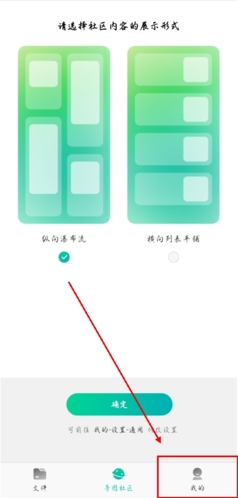
MindMaster思维导图app怎么登录?在app里面有各种各样不同的功能,但是用户要是想使用完整的功能就需要先登录账号,下面就给大家带来操作步骤。
1.首先打开app点击右下角【我的】;
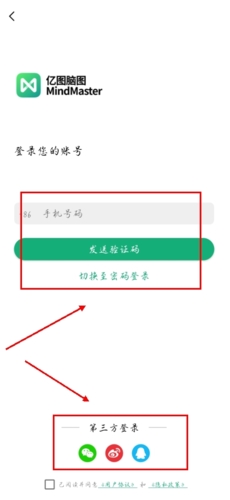
2、然后就可以进入登录的界面,在这里你可以选择手机验证码登录,也可以选择下方的三方登录方式即可。
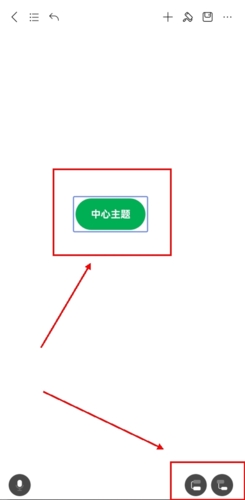
MindMaster思维导图app怎么添加分支?大家要是想让思维导图看起来更加的直观,分支是一个不可例外的工具,所以应该怎么操作呢?
1、先打开一个思维导图,先选中【中心主题】,再是点击右下角的分支选项,两种方式按你的喜欢选择就可以;
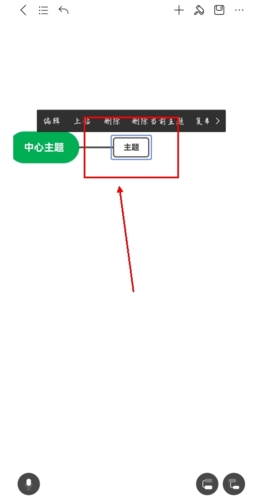
2、最后就是呈现这个样子了,点击它就可以进行编辑了。
MindMaster思维导图app怎么向左添加分支?很多小伙伴在添加分支的时候,一直都是往右侧添加的,没有选项让你选择左边,所以小编就来教大家该如何转向。
1、其实向左添加分支很简单,首先你要先长按其中的分支;
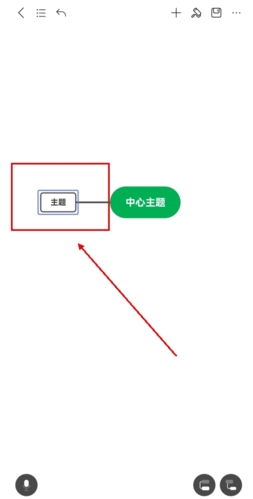
2、然后慢慢地将它拉直左侧,就如下方呈现的样子;
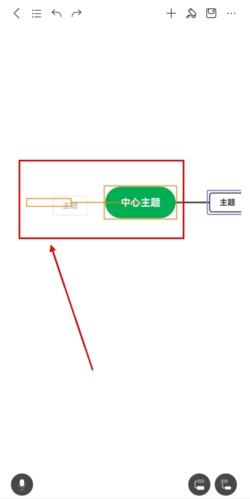
3、最后就会是下面这个样子啦。(注意:拉的时候不要距离太大,不然就是重新弄一个新的中心主题了)
MindMaster思维导图app怎么加图片?如果你的思维导图里面是图片才可以看的清楚,那么就可以将图片加进去,然后就可以看到一个更加细节的导图。
1、首先找到上方的【添加菜单】选项,点击它;
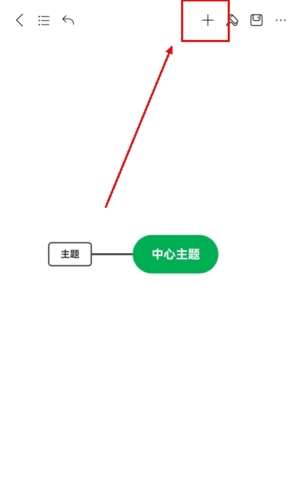
2、然后就是将类别滑到【图片】,接着按照需求选择拍照、或者相册,选择需要添加的图片;
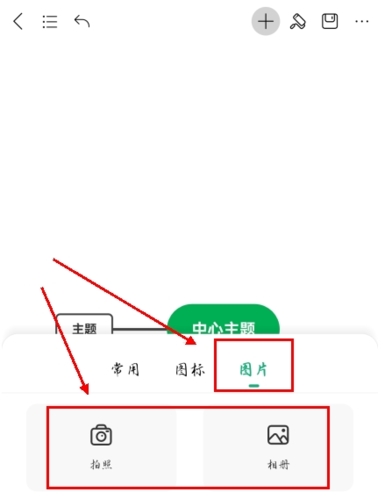
3、下面就是最后添加完图片,呈现的样子了。
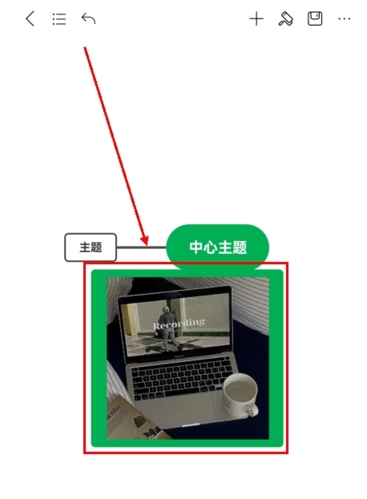
MindMaster思维导图app怎么导出图片?app里面其实导出分图片和pdf,但是很多小伙伴不知道该如何导出,那么接下来就给大家带来详细的流程。
1、如果想要以图片方式导出,首先就是点击右上角菜单栏;
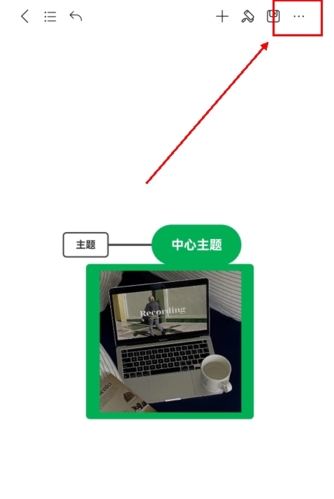
2、接着继续点击【导出】选项;
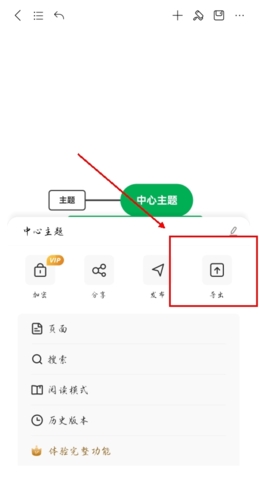
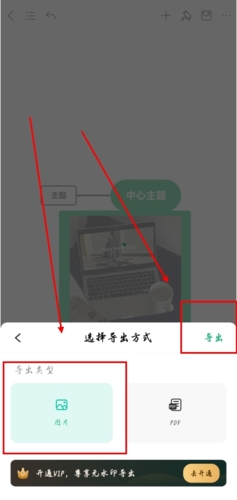
3、最后选择导出类型【图片】,点击导出只需等待几秒就可以啦!
v7.1.8:
1.新增按年订阅的方案;
2.已知问题的修复。
v7.1.7:
1.手机端和平板端集成为一个软件包,会根据用户的设备类型,对界面进行自适应适配;
2.平板用户下载此版本即可。
v7.1.6:
1.已知问题的修复。
v7.1.3:
1.手机号绑定流程优化;

在我们这样快节奏,被各种智能高科技包围的社会,拥有手机笔记是非常有必要的,可以随时随地的记录自己的日程,各种记录,学习上的、工作上的、生活上的,可以很好的帮我们快速记录。

随着手机软件的逐渐发展,APP能做到的事情变得越来越多,甚至于用户可以在手机上进行办公。这类软件可以帮助用户方便的进行掌上办公。那么手机办公软件哪个好?下面小编就带来了那些常用的手机办公软件下载。
使用蓝牙:允许应用程序连接到蓝牙设备配对
写入外部存储:允许程序写入外部存储
读取设备外部存储空间的文件:允许应用程序读取设备外部存储空间的文件
访问网络:允许程序访问网络连接,可能产生GPRS流量
获取网络状态:允许获取网络信息状态
获取WiFi状态:允许获取当前WiFi接入的状态以及WLAN热点的信息
录音:允许程序录制声音通过手机或耳机的麦克
拍照权限:允许程序访问摄像头进行拍照
使用振动:允许程序振动
唤醒锁定:允许程序在手机屏幕关闭后后台进程仍然运行