当前位置:手机游戏首页 > 应用中心 > 系统安全 > ZArchiver解压缩工具
ZArchiver解压缩工具 5.2
安卓版下载 ZArchiver解压缩工具安卓下载

安卓下载

其他信息

类别:系统安全

版本:628.74.52

大小:24.7MB

语言:中文

更新:2026-03-04

平台:安卓

厂商:深圳市北方佳人科技有限公司

包名:ru.zdevs.zarchiver

MD5:57A309A0EB019824E2DBC1530989DC5B

备号:粤ICP备2021109195号10A

相关应用

ZArchiver解压缩工具

求打分
    • 1分! 不给力
    • 2分! 不给力
    • 3分! 一般
    • 4分! 一般
    • 5分! 给力
    • 6分! 给力
    • 7分! 非常给力
    • 8分! 非常给力
    • 9分! 超级给力
    • 10分! 超级给力

    小编点评:让你简单便捷的浏览压缩文件,便利实用!

    应用介绍

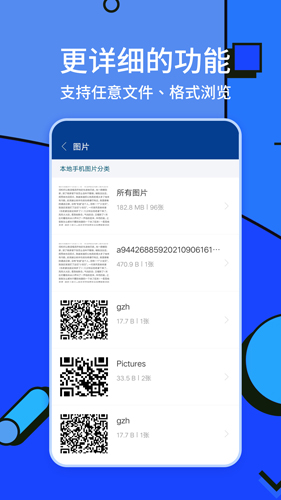
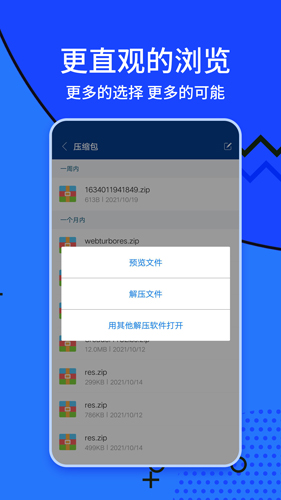
    ZArchiver解压缩工具》是一款功能强大的压缩和解压缩软件,支持rar,zip,7z等等格式,不会像一般的解压软件,解压7z格式会发生错误,还支持带密码的rar压缩文件,支持中文文件名。另外app还支持分卷解压,速度和成功率绝对强于其他解压缩软件!支持多分卷压缩包解压操作、打开压缩包内文件、以及从邮件应用中打开压缩文档,让你简单便捷的浏览压缩文件,非常便利实用!

    ZArchiver解压缩工具宣传图

    软件特色

    * 压缩以及解压带有密码保护的压缩文件;

    * 编辑文档:在文档中添加以及刪除文件 (zip, 7zip, tar, apk, mtz);

    * 支持创建以及解压多分卷文档:7z, rar(仅解压);

    * 从备份(存档)安装APK和OBB文件;

    * 支持多分卷压缩包解压操作;

    * 支持直接打开压缩包内文件;

    * 支持从邮件应用中打开压缩文档。

    软件特色配图1

    软件说明

    * 多线程支持(有助于多核处理器);

    * UTF-8/UTF-16 文件名支持,允许您在压缩文档内使用国际标志;

    * 无需启用多选模式,您可以直接通过点击文件名左侧文件图标选择文件;

    注意:欢迎留下任何评论,您可以通过邮件发送您的意见或建议给我或给应用留下评论。

    软件功能

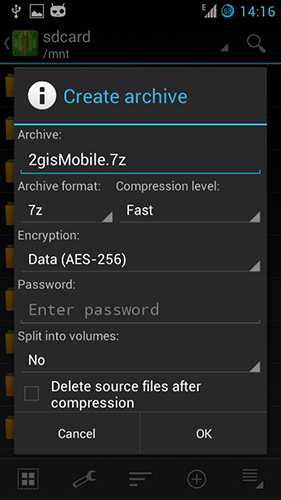
    存档创建:用户可以从多个文件和文件夹创建压缩存档。该应用程序允许您设置压缩级别和密码保护存档以增加安全性。

    存档提取:可以从各种存档格式中提取文件,可以轻松访问压缩文件的内容。

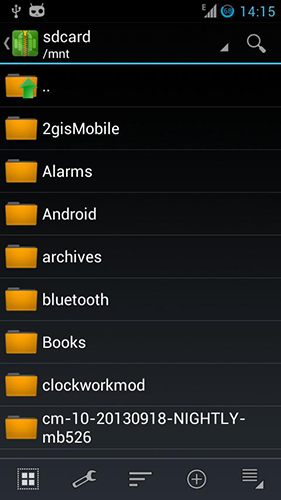
    文件浏览:该应用程序还用作文件管理器,使用户能够浏览和管理其Android设备上的文件和目录。

    多部分存档支持:可以处理多部分存档,这些存档是拆分成较小文件的大型存档,以便于共享和存储。

    压缩格式:它支持多种压缩格式,允许用户根据自己的要求选择最合适的一种。

    密码保护:用户可以设置密码来保护压缩存档中的敏感数据。

    拆分存档:允许用户将大型存档拆分为较小的部分,以便在空间有限的设备上更轻松地共享和存储。

    支持文件格式

    * 创建压缩类型格式:7z (7zip), zip, bzip2 (bz2), gzip (gz), XZ, lz4, tar, zst (zstd);

    * 支持解压类型格式:7z (7zip), zip, rar, rar5, bzip2, gzip, XZ, iso, tar, arj, cab, lzh, lha, lzma, xar, tgz, tbz, Z, deb, rpm, zipx, mtz, chm, dmg, cpio, cramfs, img (fat, ntfs, ubf), wim, ecm, lzip, zst (zstd), egg, alz;

    * 查看文档类型格式:7z (7zip), zip, rar, rar5, bzip2, gzip, XZ, iso, tar, arj, cab, lzh, lha, lzma, xar, tgz, tbz, Z, deb, rpm, zipx, mtz, chm, dmg, cpio, cramfs, img (fat, ntfs, ubf), wim, ecm, lzip, zst (zstd), egg, alz;

    怎么分卷压缩

    1、打开ZArchiver安卓版,授予内存权限后,点击需要压缩的文件类型。

    怎么分卷压缩配图1

    2、以压缩音频文件为例,勾选相关文件,点击【压缩】。

    怎么分卷压缩配图2

    3、选择【压缩】。

    怎么分卷压缩配图3

    4、输入文件名、设置存储路径以及选择压缩格式。

    怎么分卷压缩配图4

    5、点击分卷压缩下拉,选择每个分卷的大小以及分卷单位,表示每个分卷不超过这个大小。

    怎么分卷压缩配图5

    6、向加密压缩的话,点击【设置密码】输入加密密码。

    怎么分卷压缩配图6

    7、最后选择【确定】就完成了分卷压缩。

    怎么分卷压缩配图7

    使用教程

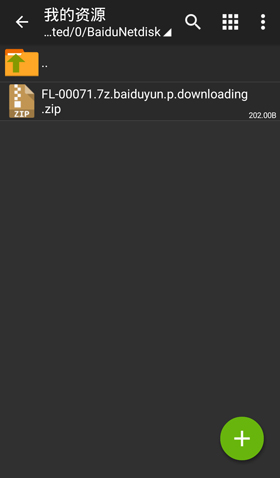
    步骤一:打开【ZArchiver解压缩工具】APP,在文件夹中找到要解压的文件;
    使用教程配图1

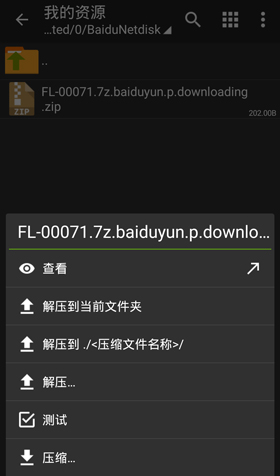
    步骤二:点击要解压的文件,会出现许多的选项栏;

    步骤二:在其中找到【解压...】或者【解压到当前文件夹】;
    使用教程配图2

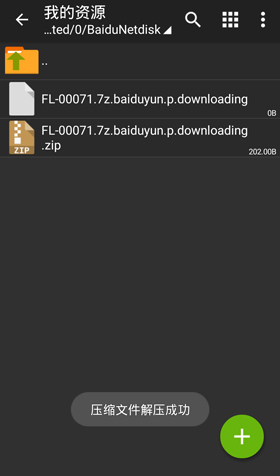
    之后解压的文件就会解压到你选择的目录了,如果选择的【解压到当前文件夹】,就会直接出现在和解压文件同一目录下!
    使用教程配图3

    操作错误怎么办

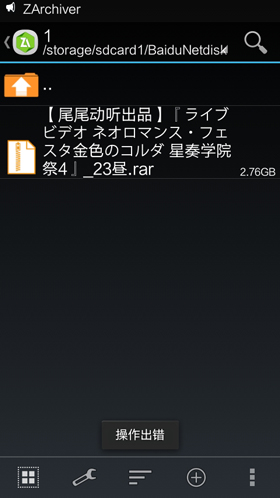
    如下图:解压的时候时候无法解压,提示用户【操作错误】;

    操作错误怎么办配图1

    这种状况一般是因为解压的文件太大了,或者就是自己的手机内存不足,可以试着清理垃圾清理一下后台的占用;
    操作错误怎么办配图2

    还有一种方法就是下载ZArchiver解压缩工具Pro版。

    怎么解压带密码的文件

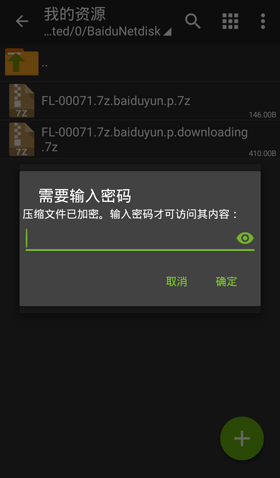
    另外用户在解压文件的时候,可能会提示需要输入密码,这是因为这个压缩文件被加密了:
    怎么解压带密码的文件配图1

    如上图,用户解压的时候提示【压缩文件已加密。输入密码才可访问其内容】。

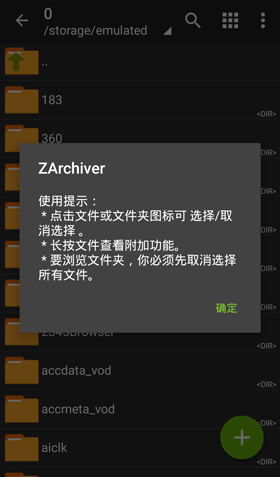
    这个目前是没有办法的,只能够输入正确的密码,也就是说如果没有密码的话,这个文件就无法解压,这是为了保护文件的安全。
    怎么解压带密码的文件配图2

    目前也没有有效的破解压缩文件的方法,只能老老实实的向压缩的人问清楚密码,加密的手段还是很严格的。

    常见问题解答

    Q: 压缩文档拥有密码?

    A: 一些压缩文档可能会被加密并且该类文档仅能被知道密码的用户打开(不要使用手机密码)。

    Q: 程序无法正常工作?

    A: 请给开发者发送邮件并附上所发生问题的详细描述。

    Q: 我该如何压缩文件?

    A: 通过单击文件图标选择您所需要压缩的文件(文件名左侧),在其中一个选中文件的文件名上单击并在菜单中选择“压缩”操作,设置所需选项以及方式后点击确定按钮即可。

    Q: 我该如何解压文件?

    A: 在压缩文档中点击,并选择所需操作(“解压至当前文件夹”或其他操作)。

    更新内容

    v628.74.52:

    修改一些bug问题。

    -收起+展开

    • ZArchiver解压缩工具截图1
    • ZArchiver解压缩工具截图2
    • ZArchiver解压缩工具截图3
    • ZArchiver解压缩工具截图4
    • ZArchiver解压缩工具截图1
    • ZArchiver解压缩工具截图2
    • ZArchiver解压缩工具截图3
    • ZArchiver解压缩工具截图4


    免费解压软件
    免费解压软件
    更多

    免费解压软件(共76款)

    在日常生活和工作中,我们经常会收到一些压缩文件,但是手机一般都没有解压功能,于是我们就需要用到解压软件,对这些压缩文件进行解压,下面小编为大家带来手机解压软件大全,看看手机解压软件免费的有哪些。

    网友评论

    权限要求

    写入外部存储:允许程序写入外部存储

    访问网络:允许程序访问网络连接,可能产生GPRS流量

    获取网络状态:允许获取网络信息状态

    获取WiFi状态:允许获取当前WiFi接入的状态以及WLAN热点的信息

    读取设备外部存储空间的文件:允许应用程序读取设备外部存储空间的文件

    唤醒锁定:允许程序在手机屏幕关闭后后台进程仍然运行

    关于我们 | 联系方式 | 免责声明 | 商务洽谈 | 家长监护 | 网站地图 | 帮助中心

    Copyright © 2014-2026 87g.com, All Rights Reserved.浙ICP备2022005321号-1浙公网安备33038102330650号