
类别:系统安全
版本:1.13.1
大小:31.23MB
语言:中文
更新:2024-04-25
平台:安卓
厂商:Tien Do Nam
包名:org.localsend.localsend_app
MD5:DF61B406F928D37FD0547165A96CFAE6
LocalSend是一款中文版应用程序,专为便捷文件传输而设计。用户可以通过该应用快速传输、保存和备份文件,而无需担心文件大小限制。该应用利用云计算技术,实现快速的文件传输,同时支持局域网传输,无需互联网连接。用户可以自定义设备名称和别名,实现个性化管理和分类。除了基本的文件传输功能外,LocalSend还提供了扩展功能,如自动重命名、查看文件名称等,为用户提供更便利的文件管理体验。
通过LocalSend,用户可以快速、安全地传输图片、视频、音乐等文件,实现设备之间的互传。同时,用户还可以在不同设备之间同步文件,保证文件的及时更新。LocalSend适合个人用户和团队使用。对于需要频繁进行文件传输和管理的用户来说,绝对是一个不容错过的利器。如果您对快速、简单的文件传输感兴趣,不妨下载体验一下LocalSend吧!
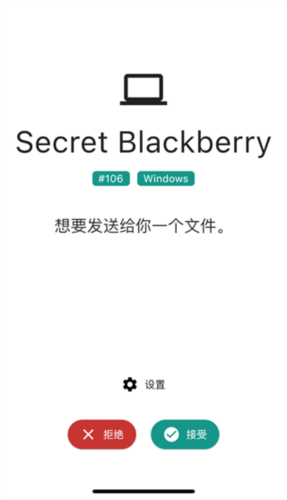
1、共享文件
照片,视频,音乐,已安装的应用程序和任何其他文件。文件大小无限制
2、HTTP文件传输
您可以通过http在计算机和手机之间传输文件
3、备份应用程序
自动将您安装的应用程序备份到SD Card
4、免费
所有功能完全免费,永远免费!
1、支持手机文件的电脑-手机端传输
2、支持手机文件的移动,复制,发送,重命名,查看文件名称,大小,路径等详细信息
3、支持关键词搜索文件或者文件夹
4、支持手机文件分类显示管理:图片,视频,安装包,文档,音乐,压缩包
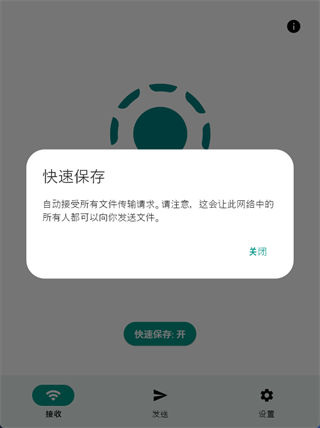
1、LocalSend 使用起来非常简单,整个功能界面也基本一看就懂,大致可以分为三大部分:「接收」、「发送」、「设置」
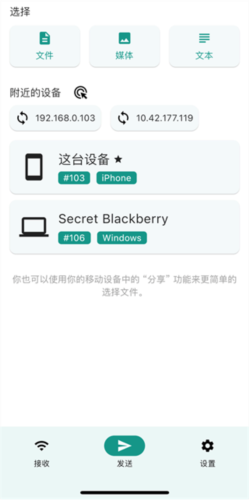
2、发送和接收文件的设备需要首先安装客户端,然后分别连接到同一局域网下,操作到这一步就算前期工作完成了,不用再进行任何多余的扫描和设备连接
3、在需要发送文件的客户端平台上选择待发送的文件或者文本内容,然后下一步再选择需要接收的设备,此时,待接收客户端会提示是否接收文件,需要手动点击同意
4、如果觉得每次接收文件都需要点同意比较麻烦,也可以开启快速保存功能,开启快速保存之后,客户端可以自动接收文件传输请求,但是这样一来,也会存在一定被他人骚扰的可能
5、每一个连接在同一局域网的设备都会自动显示在附近的设备列表中,数量理论上无限制,特别适合公司团队模式之间互传文件使用
6、为了便于区分局域网中的每一台设备,防止出现因设备太多而文件传输混乱,建议进入设置——网络——别名,为自己自定义一款别具一格的专属名称
LocalSend中文版是一款功能丰富的文件传输工具软件,不仅支持手机文件的移动,还提供了诸如文档、音乐、图片等文件的快速传输。其特别之处在于不需要互联网连接,极大地方便了用户的文件传输需求。用户可以通过手动或自动方式发送文件,无需外接服务器即可实现传输目的。在管理文件方面,LocalSend中文版提供了便捷的操作模式,防止出现问题和骚扰。界面简洁明了,操作简单快速,适合所有用户使用。
这款工具软件还支持文件大小无限制,传输速度快且稳定,永远免费使用。用户可以通过扫描或网络连接等方式选择文件,并进行快速传输。另外,LocalSend中文版还提供了诸如创建网络共享等扩展功能,让用户在文件传输过程中体验到更多的便利。LocalSend中文版是一个实用、高效的文件传输工具软件,适合个人用户或团队使用。
v1.13.1:
修复各种崩溃问题
访问网络:允许程序访问网络连接,可能产生GPRS流量
读取设备外部存储空间的文件:允许应用程序读取设备外部存储空间的文件
写入外部存储:允许程序写入外部存储
获取网络状态:允许获取网络信息状态
获取WiFi状态:允许获取当前WiFi接入的状态以及WLAN热点的信息